
Microsoft 365 und FindTime – das bessere Doodle
FindTime im Microsoft 365 Outlook installieren und Terminumfragen über mehrere Zeitzonen erstellen, automatisch im Kalender blocken und buchen lassen.
Viele Jahre hatte ich Doodle zum planen von Terminen mit mehreren Teilnehmern (und Zeitzonen) verwendet. Seit einiger Zeit ist es nun FindTime von Microsoft.
Voraussetzungen
Als Voraussetzung MUSS derjenige, der den Termin ausschreibt (aber nur der) ein Microsoft 365 Konto (ehem. Office 365) und Outlook installiert haben. Wie sich dasselbe Konto sogar für Office365 E-Mails über die Kommandozeile nutzen lässt, habe ich an anderer Stelle beschrieben.
Beim Outlook musst Du das Add-In „FindTime“ installieren:
- Gehe in Deinem Outlook auf Suchen und tippe „Add-Ins durchsuchen“ ein
- Im neuen Dialogfeld gib nun
FindTimeein und installiere das Plugin - Nun ist Outlook bereit
Wer seine Microsoft-365-Umgebung lieber skriptgesteuert verwaltet, findet im Beitrag zur Microsoft PowerShell die passenden Grundlagen.
Einen Termin planen
Du startest zunächst im Outlook eine „Neue E-Mail“
Nun musst Du in Deiner E-Mail im „An“ Feld alle notwendigen Teilnehmer und im Cc Feld alle optionalen Teilnehmer eingeben.
Im Betreff gibst Du nun den Titel des Meetings ein. e.g. Terminfindung "After-Work Bier"
Im Body der E-Mail gibst Du die Info zum Termin und auch die Beschreibung zur Terminsuche ein (einen Vorlagentext bewahre ich mir gerne in Notepad++ unter Windows 11 auf):
Hi,
treffen wir uns an einem der her vorgeschlagenen Termine auf ein gepflegtes After-Work Bier.
Um Deine möglichen Termine anzugeben klick in der Tabelle unten auf den Link "Optionen". Dort kannst Du Deine Wunschtermine bekannt geben. (Vergiss nicht zu bestätigen)

glg
Rechts oben in Deiner E-Mail ist (durch das Plugin) der Button „New Meeting Poll“. Klick drauf!
Zunächst wählst Du die gewünschte Termindauer.
Nun gibst Du die verschiedenen Termine ein.
Je Termin wählst Du das Datum:
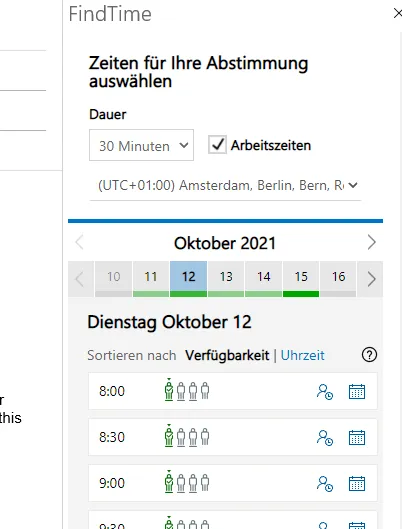
FindTime Auswahl des Datums
Und die Uhrzeit
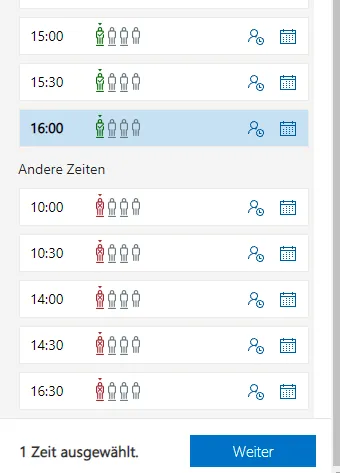
Auswahl der Uhrzeit
Und klickst dann auf Weiter. So kannst Du mehrere mögliche Termine auswählen. Hier sind es z.B. 3 mögliche Termine
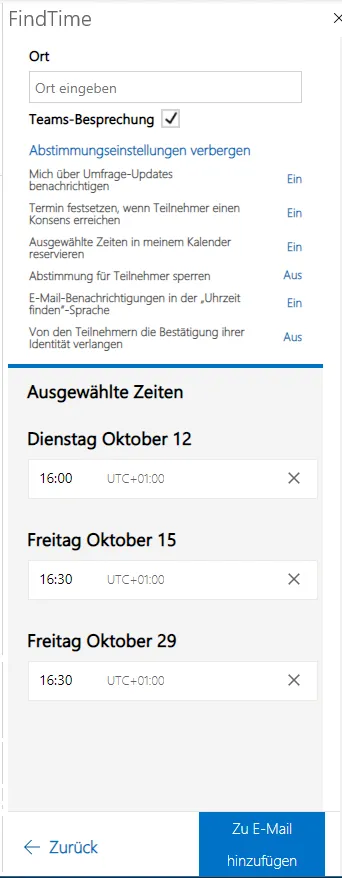
Nun musst Du die Info lediglich an Deine Email anhängen indem Du rechts unten auf „Zu E-Mail hinzufügen“ klickst und die Email abschickst.
Alle möglichen Termine werden automatisch in deinen Kalender geschrieben. Allerdings im Titel mit einem Hold: davor. Dies signalisiert, dass der Termin blockiert ist.
Jeder Teilnehmer bekommt nun automatisch eine Email mit der er seinen Terminwunsch bekannt geben kann. Haben alle notwendigen Teilnehmer den Termin gewählt beendet sich die Umfrage und der Termin wird an alle automatisch ausgeschickt.
Je nach ausgewählter Option beim letzten Dialog bekommst Du Updates von den Zusagen der anderen.
Am Ende der Abstimmungsphase ist der Idealtermin automatisch gebucht oder Du kannst letztendlich Entscheiden welchen Du nehmen willst.
Mehr aus „Linux, DevOps & Systeme"
Docker Speicherplatz freigeben
Docker Speicherplatz freigeben: mit docker system df die Belegung sehen und mit prune ungenutzte Images, Container, Volumes und Build-Cache löschen.
WeiterlesenWindows Core Prozesse verstehen
Windows Core-Prozesse verstehen: was smss.exe, csrss.exe, lsass.exe und svchost.exe wirklich tun und woran Du getarnte Malware im Prozessbaum erkennst.
WeiterlesenUbuntu LTS Release Update
Ubuntu LTS sicher aktualisieren: Snapshot bei Contabo oder Netcup anlegen, mit apt update und do-release-upgrade hochziehen und den SSH-Port bestätigen.
WeiterlesenÜber diesen Blog
Ein Sammelsurium an Denkanstößen.
Hier sammle ich Wissen, Argumente und Links zu allem, was mich beschäftigt — von Technik über Küche bis Nachhaltigkeit. Beruflich berate ich zu Cybersecurity.