
Windows 11 absichern: die wichtigsten Tipps für mehr Sicherheit
Windows 11 absichern in wenigen Schritten: automatische Sperre, Manipulationsschutz, Dateinamenerweiterungen, Application Guard und Windows Hello.
Microsoft hat sich sehr viel Mühe gegeben um Windows 10 und in weiterer Folge auch Windows 11 sicherer zu machen. Trotzdem lässt sich Windows 11 absichern, indem Du ein paar Standardeinstellungen anpasst — und zwar ohne dass Dich der tägliche Umgang mit dem System danach mehr Nerven kostet. Die folgenden Handgriffe sind genau die, die ich auf jedem frisch aufgesetzten Rechner durchgehe: automatische Sperre, Dateinamenerweiterungen, Application Guard, Manipulationsschutz und Windows Hello.
Achtung: Einige der hier beschriebenen Änderungen dürfen nur von einem Benutzer mit Administrator Rechten durchgeführt werden.
Automatische Sperre bei Inaktivität
Starte die entsprechende App indem Du die Windows Taste drückst, „Lokale Sicherheitsrichtlinie“ eingibst. und dann auf öffnen klickst.
Im Pfad „Sicherheitseinstellungen“ – „Lokale Richtlinien“ – „Sicherheitsoptionen“ kann die Einstellung „Interaktive Anmeldung Inaktivitätsgrenze des Computers“ angepasst werden.
Durch Doppelklick auf „Interaktive Anmeldung Inaktivitätsgrenze des Computers“ kommen Sie zum Eingabefeld. Dort einfach die Sekunden angeben, nach denen der Computer bei Inaktivität gesperrt werden soll.
e.g. 900 steht für 15 Minuten (15x60sec)
Klicke danach einfach auf OK und schließe die App „Lokale Sicherheitsrichtlinie“.
Blende Dateinamenerweiterungen ein
Wenn Du das nicht machst, kann ein potentieller Angreifer eine potentiell gefährliche Datei harmlos erscheinen lassen. (e.g. Du siehst „nichtvergessen.txt“. Tatsächlich heißt sie „nichtvergessen.txt.exe“ und ist ausführbar) Wer tiefer in das Thema eintauchen möchte, findet bei diesen Websites rund um Malware jede Menge Anschauungsmaterial.
Folgende Schritte sind dafür erforderlich:
- Drücke dazu die WINDOWS + E Tastenkombination um den Explorer zu starten.
- Klicke nun auf „Anzeigen“ – „Einblenden“ – „Dateinamenerweiterungen“
Sicherheit für das Web-Browsen
Sowohl Chrome als auch Edge sollten mit dem Defender Application Guard ausgestattet sein. Installiere zunächst im Microsoft Store die „Microsoft Defender Application Guard“ App:
- Drücke die WINDOWS Taste und starte den „Microsoft Store“.
- Suche nun nach „Microsoft Defender Application Guard Companion“, klicke auf „Herunterladen“ und dann auf „Öffnen“.
Ausserdem muss man das Windows Feature aktivieren:
- Drücke die WINDOWS Taste und starte die „Systemsteuerung“
- Durchsuche die Systemsteuerung nach „Windows-Features aktivieren oder deaktivieren“ und starte diese App
- Suche nach „Microsoft Defenter Application Guard“ und schalte diese Option ein.
- Nun musst Du deinen PC neu starten
Falls Du Chrome verwendest
Installiere die „Application Guard-Erweiterung“:
- Gehe auf https://chrome.google.com/webstore/category/extensions
- Suche nach „Application Guard-Erweiterung“ im Chrome store und installiere und aktiviere diese Extension.
Windows 11 absichern mit dem Manipulationsschutz
Dadurch stellst Du sicher, dass keine schädlichen Apps Deinen Sicherheitseinstellungen herum Dockern können. Um echte Bedrohungen von normalen Systemvorgängen zu unterscheiden, hilft es, die Windows Core Prozesse zu verstehen. Das geht wie folgt:
- Drücke die WINDOWS Taste, gib „Manipulationsschutz“ ein und starte die App.
- Scrolle nun hinunter und stelle sicher, dass „Manipulationsschutz“ eingeschaltet ist.
Windows Hello: Mittels Kamera am Computer anmelden
Dadurch kannst Du Dich sicherer an Deinem Computer anmelden. Die Kamera am PC macht die Gesichtserkennung, ähnlich wie Du es auch von Deinem Handy kennst. Das geht wie folgt:
- Drücke die WINDOWS Taste, gib „Anmeldeoptionen“ ein und starte die App.
- Konfiguriere nun entsprechend der Anweisungen deines PCs
Verwandte Beiträge
Mehr aus „Security & Datenschutz"
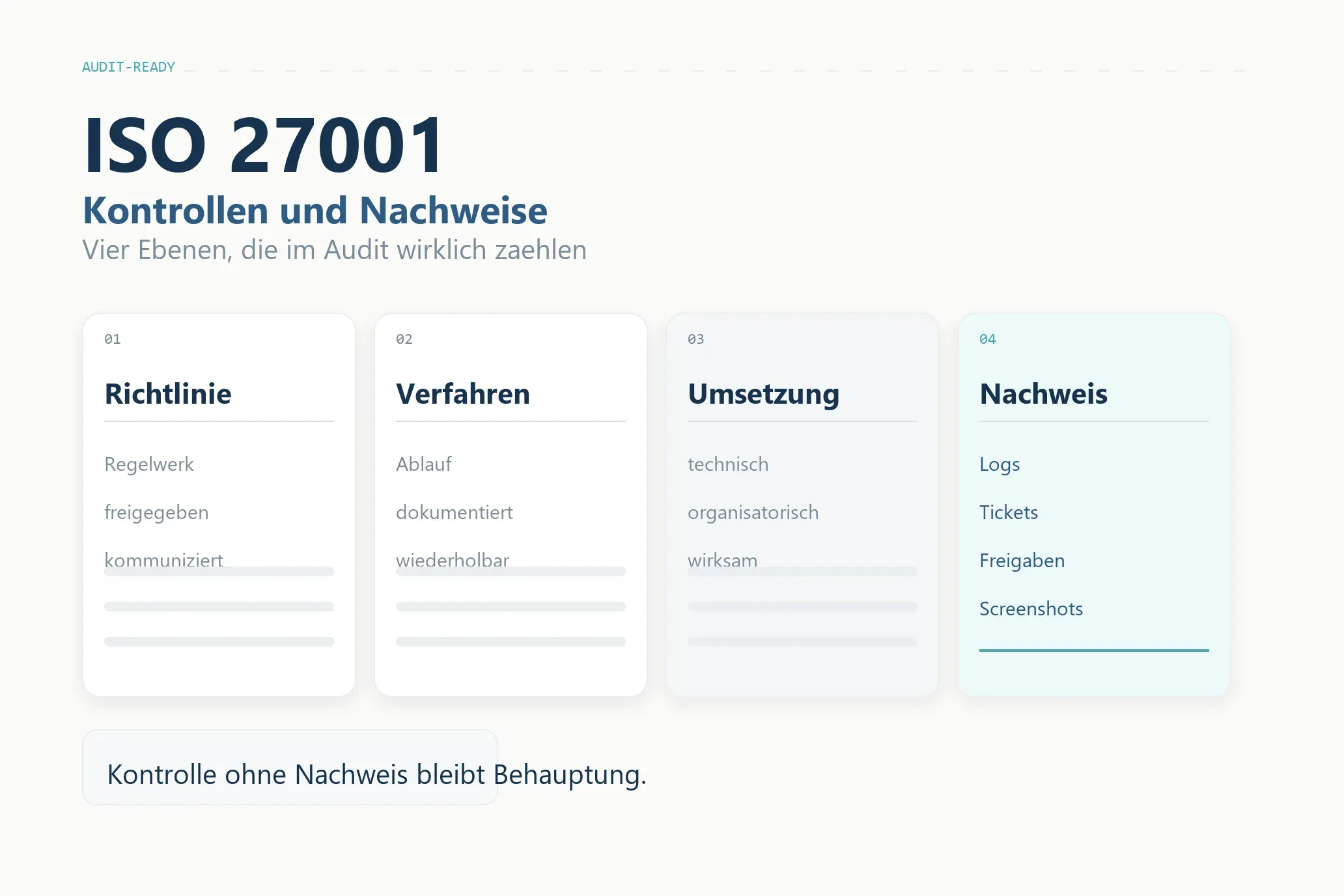
ISO 27001: 16 Kontrollbereiche und die Nachweise, die im Audit zählen
ISO 27001 verständlich erklärt: die 16 zentralen Kontrollbereiche mit den Richtlinien, Verfahren und Nachweisen, die im Audit zählen.
Weiterlesen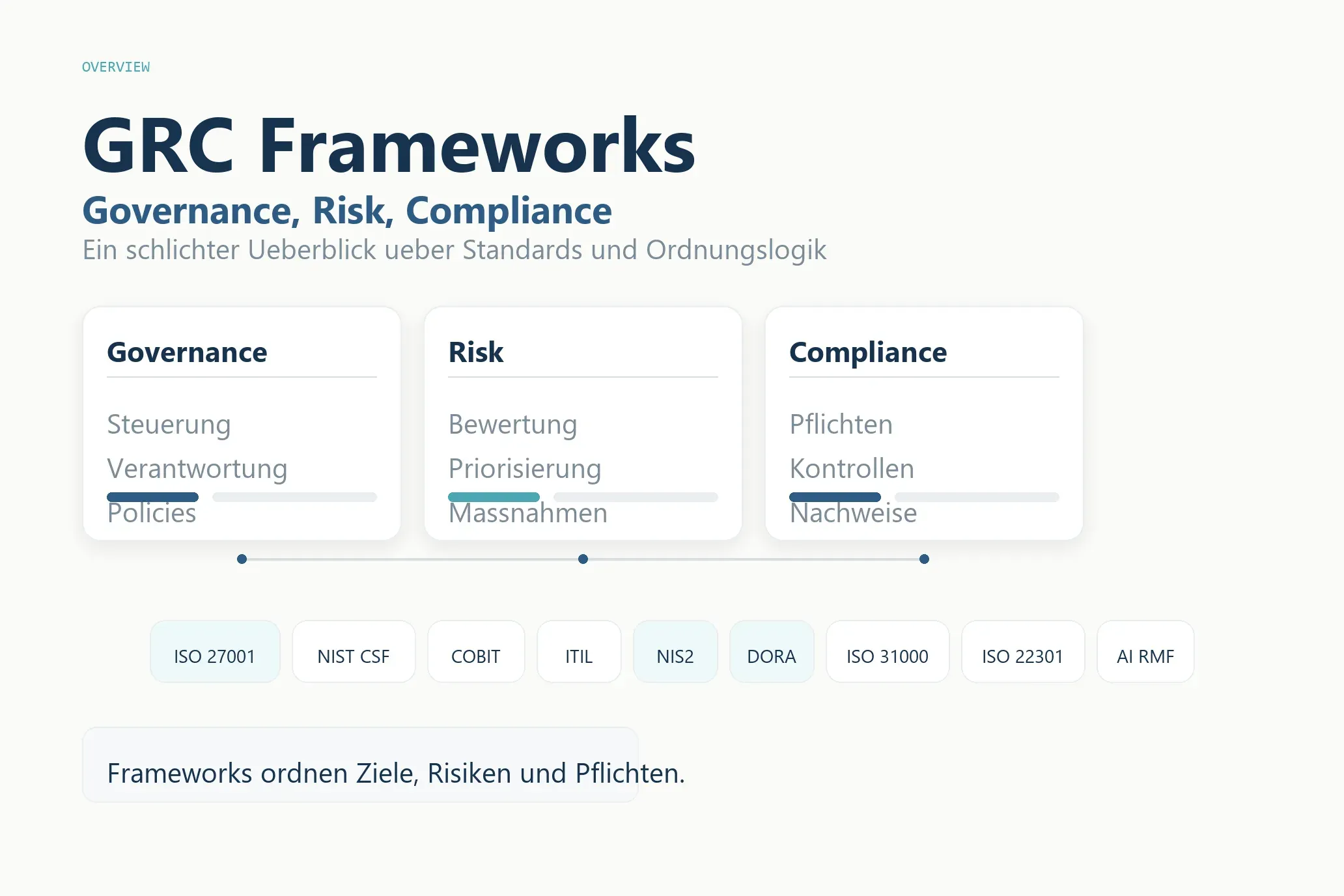
GRC-Frameworks im Überblick: die wichtigsten Standards für Governance, Risk und Compliance
GRC-Frameworks kompakt erklärt: ISO 27001, NIST, COBIT, ITIL, NIS2, DORA und mehr – für wen sie gedacht sind und welchen Nutzen sie im Alltag bringen.
WeiterlesenChatGPT für CISOs
ChatGPT für CISOs: So nutzt Du das LLM im ISMS für Richtlinien, Risikoanalysen und NIS2-Umsetzung, inkl. praxiserprobter Prompts und ISO27001-Workflow.
WeiterlesenÜber diesen Blog
Ein Sammelsurium an Denkanstößen.
Hier sammle ich Wissen, Argumente und Links zu allem, was mich beschäftigt — von Technik über Küche bis Nachhaltigkeit. Beruflich berate ich zu Cybersecurity.